Duino App
Tämä sivu sisältää Duino Appin käyttöönottoon, Arduinoon yhdistämiseen Duino Appissa ja Arduino-kirjastojen asentamiseen.
Duino App on selaimessa toimiva IDE, jonka käyttöönotto on hyvin yksinkertaista. Siirry Duino Appiin täältä, ja luo kurssille oma projekti seuraavasti:
- Napsauta Code-nappia yläpalkin vasemmassa reunassa.
- Luo uusi projekti napsauttamalla keskellä olevaa Create a new project -nappia, ja anna
projektille haluamasi nimi. Napsauta sitten Create-nappia luodaksesi projektin.
- Vaihtoehtoisesti voit avata olemassaolevan projektin vasemman reunan projektivalikosta.
- IDE:hen avautuu esimerkkikooditiedosto, jota lähdemme pian muokkaamaan. Voit luoda projektiisi uusia tiedostoja tai kansioita haluamaasi järjestykseen vasemman reunan hakemistossa.
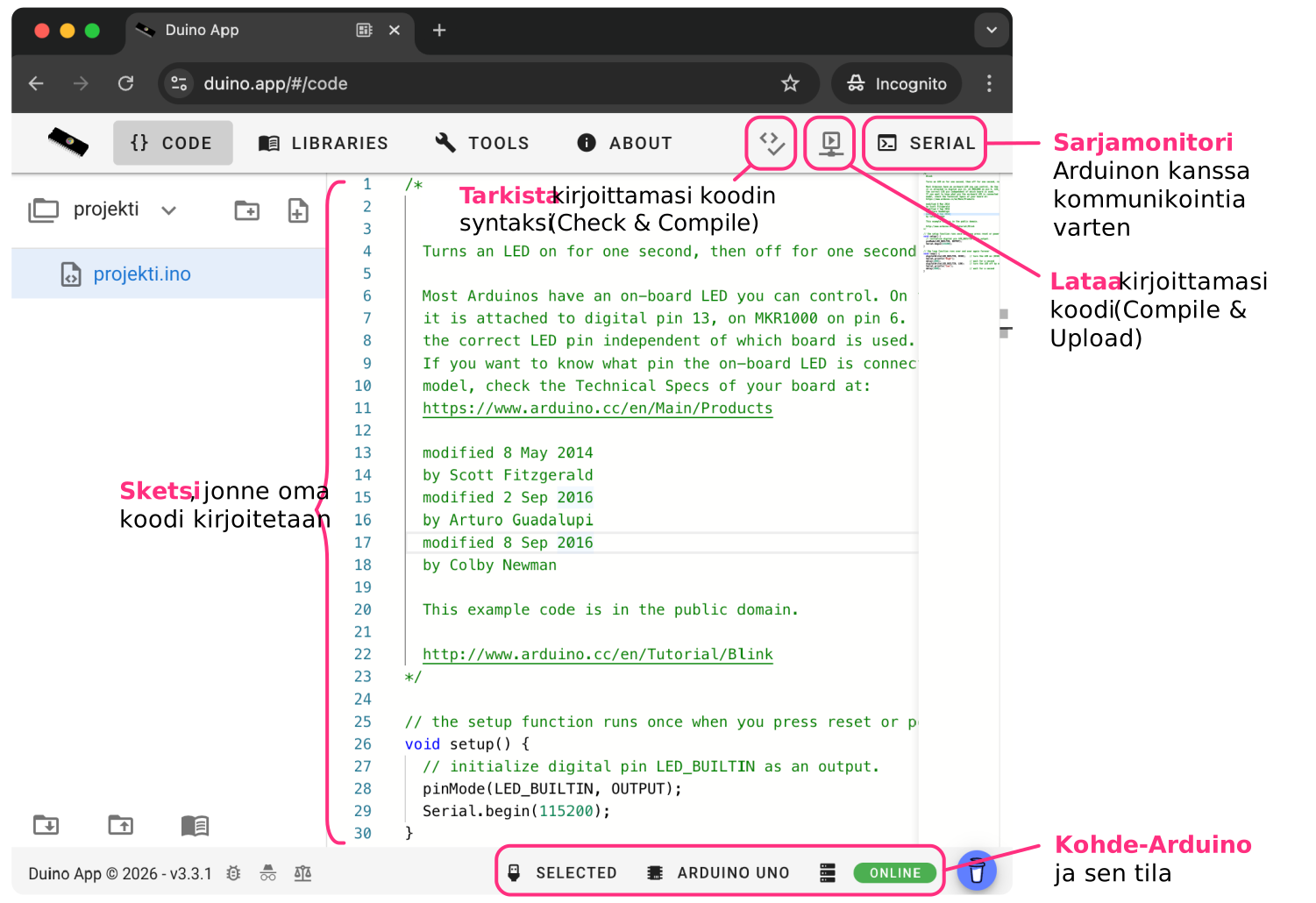
Projektin luomisen jälkeen sinun pitäisi nähdä alla olevan kuvan kaltainen ikkuna.
Arduinoon yhdistäminen
Arduinoon yhdistetään IDE:n alapalkin avulla, kuten yllä olevasta kuvasta voit nähdä. Käytännössä yhdistäminen tapahtuu seuraavasti:
- Jos Arduino Uno -kohdassa lukee jotakin muuta, napsauta sitä avataksesi valikon
kehityslevymallin valitsemiseksi. Hae valikosta Arduino UNO, ja napsauta sitä mallin
valitsemiseksi.
- Siirry takaisin projektiin napsauttamalla Code-nappia yläpalkin vasemmassa reunassa.
- Napsauta sitten Select device -kohtaa, joka avaa duino.app haluaa yhdistää sarjaporttiin
(duino.app wants to connect to a serial port) -pikkuikkunan.
- Valitse CP2102N USB to UART Bridge Controller ja napsauta Muodosta yhteys (Connect).
- Nyt alapalkissa pitäisi lukea levyn mallin vasemmalla puolella Selected.
Arduino-kirjastojen asennus
Kirjastot (englanniksi library) ovat kokoelma jo toteutettuja toimintoja, joita voimme hyödyntää erilaisissa projekteissa. Tämän kurssin suorittamiseen tarvitsemme Arduino-kirjastoa nimeltään UKESF Sixth-Formers, joka sisältää joukon toimintoja, joiden avulla helpotamme Grove-kitin käyttöä. Tällä kurssilla tarvittavat kirjastot ladataan seuraavasti:
- Napsauta Libraries-nappia yläpalkissa.
- Hae kirjasto kirjoittamalla UKESF Sixth-Formers hakupalkkiin.
- Napsauta Add-nappia kirjaston kohdalla.
- Hyvin todennäköisesti kirjasto tarvitsee projektista vielä puuttuvia riippuvuuksia
(englanniksi dependencies), ja IDE huomauttaa sinua siitä. Napsuttele “Missing Dependencies”
-laatikon kirjastot läpi ja asenna ne Add-napilla, kunnes laatikko katoaa.
- Riippuvuuksien asennuksen jälkeen Project Libraries -väliotsikon alla tulisi näkyä kirjastot UKESF Sixth-Formers, Adafruit AHTX0, Adafruit BusIO, Adafruit SH110X, Adafruit GFX Library ja Adafruit Unified Sensor.
- Jos “Missing Dependencies” -laatikkoa ei ilmestynyt, nämä riippuvuudet oli jo asennettu projektiin.
Siinä kaikki, nyt voit siirtyä tekemään harjoituksia!