Arduino IDE
Tämä sivu sisältää ohjeet Arduino IDE:n, USB-ajurin ja Arduino-kirjastojen asentamiseen, ja Arduinoon yhdistämiseen Arduino IDE:ssä.
Arduino IDE:n asennus
Arduino IDE on omassa sovelluksessaan toimiva toimiva IDE, joka on saatavilla Windowsille, Linuxille ja Mac OS X:lle, ja sen voi ladata alla olevasta napista. Valitse oikea lataustiedosto käyttöjärjestelmällesi, avaa lataustiedosto ja seuraa ohjeita.
Kun avaat Arduino IDE:n asennuksen jälkeen, sinun pitäisi nähdä alla olevan kuvan kaltainen ikkuna.
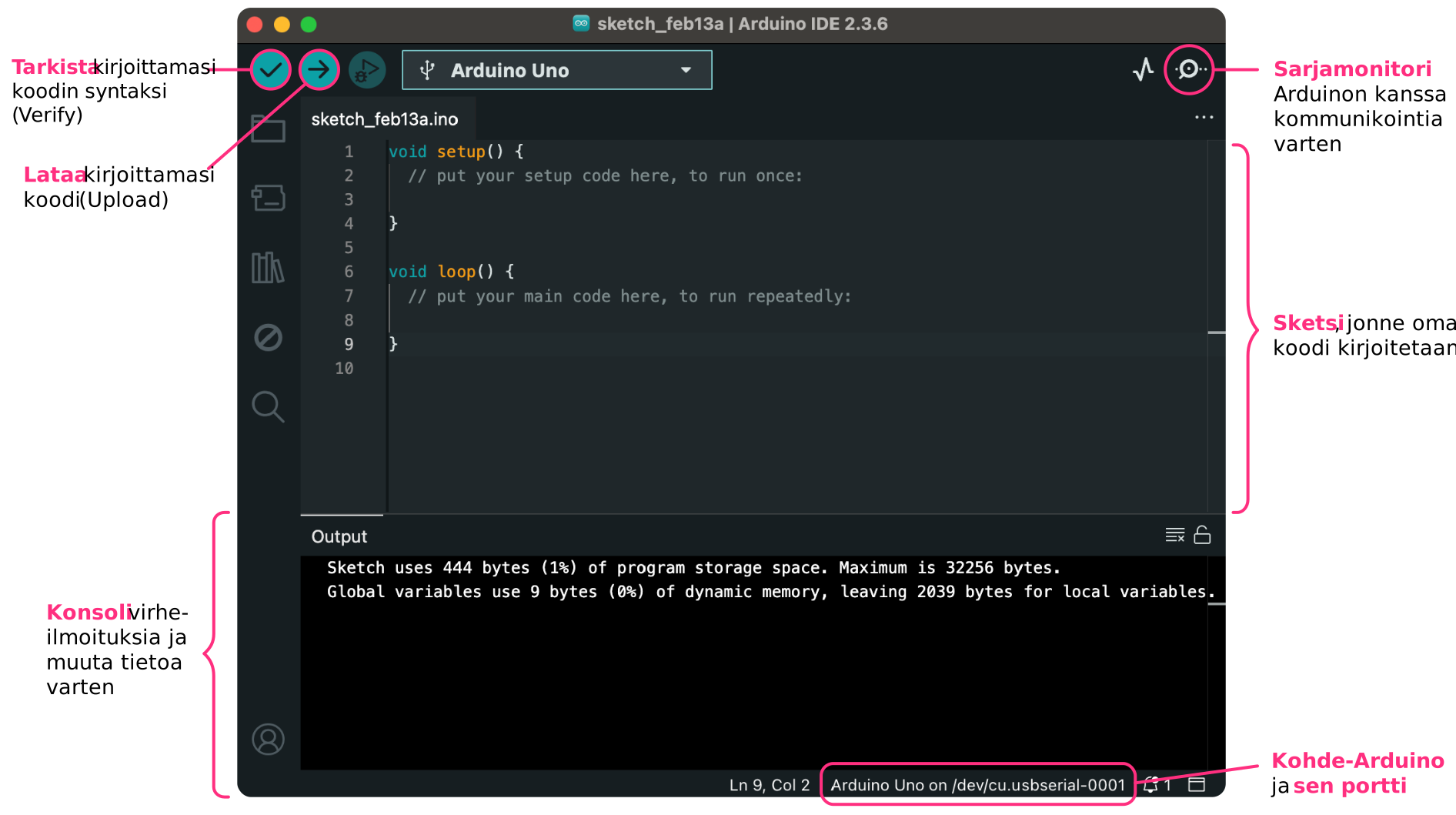
USB-ajurin asentaminen
Käyttääksesi Grove-kitin Seeeduino Lotus mikro-ohjainta, tarvitset CP210x-nimisen USB-ajurin käyttöjärjestelmääsi varten, ja voit ladata sen alla olevasta napista.
Siirry Silicon Labsin sivulla Downloads-välilehdelle, ja valitse käyttöjärjestelmäsi mukainen ajuritiedosto, eli Windowsilla “Universal Windows Driver” ja Mac OS:lla “VPC Mac OSX Driver”. Ajuritiedoston napsauttaminen lataa tietokoneellesi zip-tiedoston, jolta ajuri asennetaan.
Seuraa sitten käyttöjärjestelmäsi mukaista asennusprosessia alta.
Asennus Windowsille
- Etsi ladattu zip-tiedosto Windows File Explorerilla ja pura (englanniksi unzip) se.
- Napsauta hiiren kakkospainikkeella tiedostoa silabser.inf ja valitse Asenna.
- Noudata ruudussa näkyviä ohjeita.
Asennus Mac OS:lle
- Etsi ladattu zip-tiedosto Finderilla ja pura (englanniksi unzip) se. Jos tiedosto on purettu automaattisesti latauksen yhteydessä, avaa ladattu kansio macOS_VPC_Driver suoraan.
- Avaa dmg-tiedosto ja kaksoisnapsauta Install CP210x VPC Driver -ajuria.
- Noudata ruudussa näkyviä ohjeita.
- Huomaa! Mac OS 10.13:ssa ja uudemmissa versioissa ajurin asennus saattaa olla estetty. Poista esto avaamalla Järjestelmäasetukset > Tietosuoja ja suojaus (System Preferences > Security & Privacy) ja poistamalla järjestelmälaajennuksen esto (lisätietoja tästä on Applen teknisessä huomautuksessa TN2459 “User-Approved Kernel Extension Loading”). Asennus jatkuu hyväksymisen jälkeen automaattisesti.
Arduinoon yhdistäminen
Kun ajuri on asennettu, liitä Grove-kitti tietokoneeseesi USB-kaapelilla ja avaa Arduino IDE. Seuraa sitten käyttöjärjestelmäsi mukaista prosessia Arduinoon yhdistämiseksi alta.
Yhdistäminen Windowsilla
- Napsauta Arduino IDE:ssä Tools > Board > Arduino Uno valitaksesi oikean kehityslevymallin.
- Napsauta sitten Tools > Port > COMN, jossa N on portin numero, jonka käyttöjärjestelmäsi on määrittänyt Arduinolle.
Yhdistäminen Mac OS:lla
- Napsauta Arduino IDE:ssä Tools > Board > (Arduino AVR Boards >) Arduino Uno.
- Napsauta sitten Tools > Port >, jonka alavalikossa Arduinon tulisi löytyä polulta, josta löytyy sana usbserial tai usbmodem. Valitse alavalikosta tämä vaihtoehto. Jos et tunnista, mikä Arduinon portti on, irrota ja yhdistä tietokoneeseen uudelleen, ja tarkista, mikä vaihtoehto katoaa ja palaa takaisin alavalikkoon.
Arduino-kirjastojen asennus
Kirjastot (englanniksi library) ovat kokoelma jo toteutettuja toimintoja, joita voimme hyödyntää erilaisissa projekteissa. Tämän kurssin suorittamiseen tarvitsemme Arduino-kirjastoa nimeltään UKESF Sixth-Formers, joka sisältää joukon toimintoja, joiden avulla helpotamme Grove-kitin käyttöä. Tällä kurssilla tarvittavat kirjastot ladataan seuraavasti:
- Asenna kirjasto valitsemalla Sketch > Include Library > Manage Libraries… tai Arduino IDE:n vasemmanpuoleisen valikon Library Manager -välilehdeltä.
- Kirjoita sitten UKESF Sixth-Formers hakukenttään ja napsauta Install.
- Varmista, että asennat uusimman version.
- Jos IDE avaa ikkunan ”Install library depedencies”, valitse ”Install all”. Tällöin UKESF Sixth-Formers -kirjaston hyödyntämät kirjastot eli riippuvuudet (englanniksi dependencies) ladataan myös.
Siinä kaikki, nyt voit siirtyä tekemään harjoituksia!