Ohjelmointi
Perehdytään seuraavaksi lyhyesti mikro-ohjainohjelmoinnin perusteisiin. Jos olet käynyt kurssin Arduino vasta-alkajille, tai mikro-ohjainohjelmointi on sinulle jo ennestään tuttua, on tämä sivu sinulle pitkälti kertausta. Perehdythän kuitenkin vähintään osioon Integroitu ohjelmointiympäristö, jotta ohjelmointi Grove-kitin kanssa sujuu vaivatta.
Integroitu ohjelmistoympäristö
Integroitu ohjelmistoympäristö tai IDE (lyhennetty englannista integrated development environment) on ohjelma tai joukko ohjelmia, joilla ohjelmoija suunnittelee ja toteuttaa ohjelmistoa. Koska kurssilla on mahdollista käyttää joko Duino App-sivustoa tai Arduino IDE:tä, tarkastellaan näitä erikseen. Sinun täytyy tutustua vain siihen IDE:hen, jota kurssilla käytät.
Duino App
Alla olevassa kuvassa esitellään Duino Appin keskeisimmät toiminnallisuudet, joita hyödynnetään tällä kurssilla.
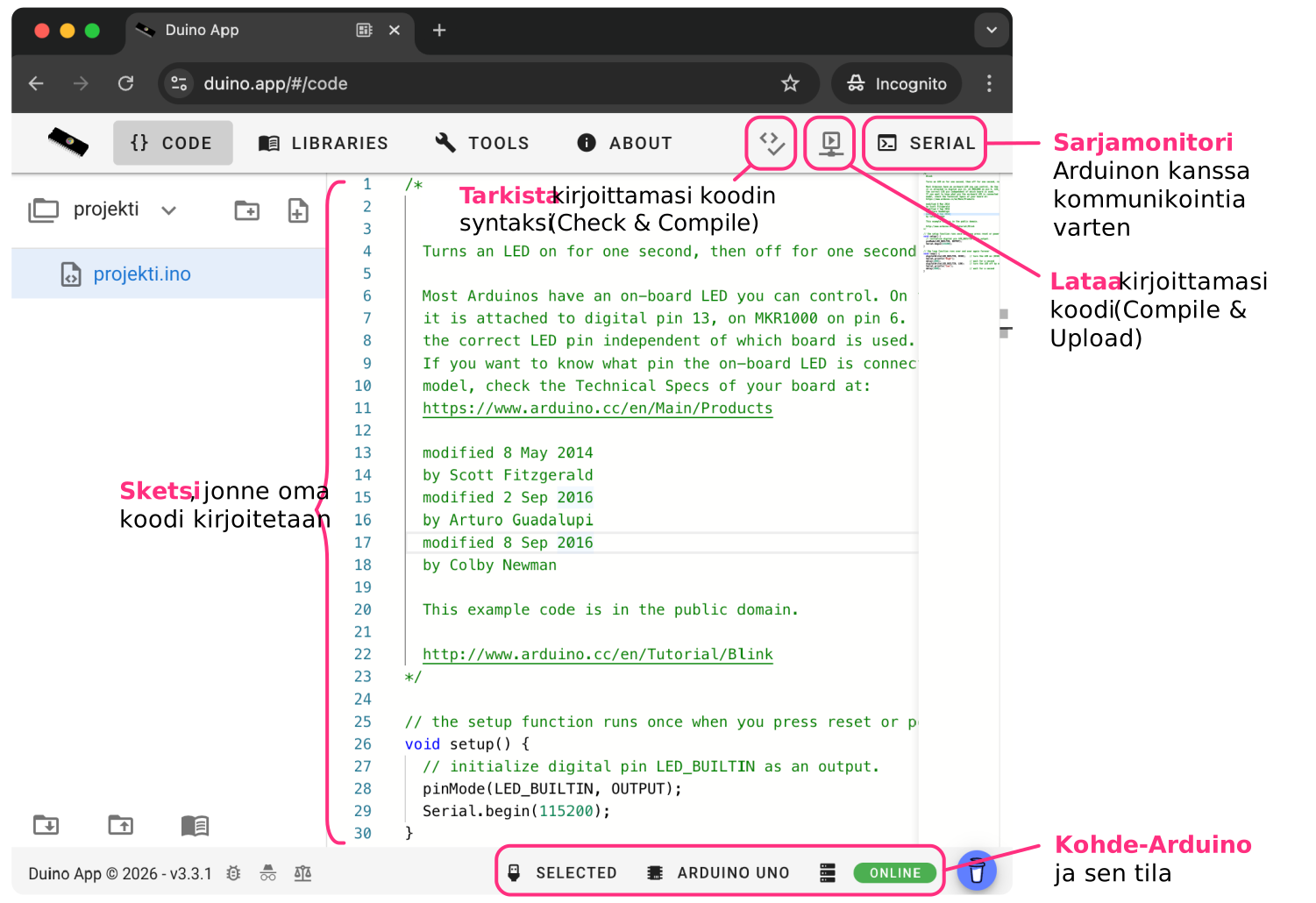
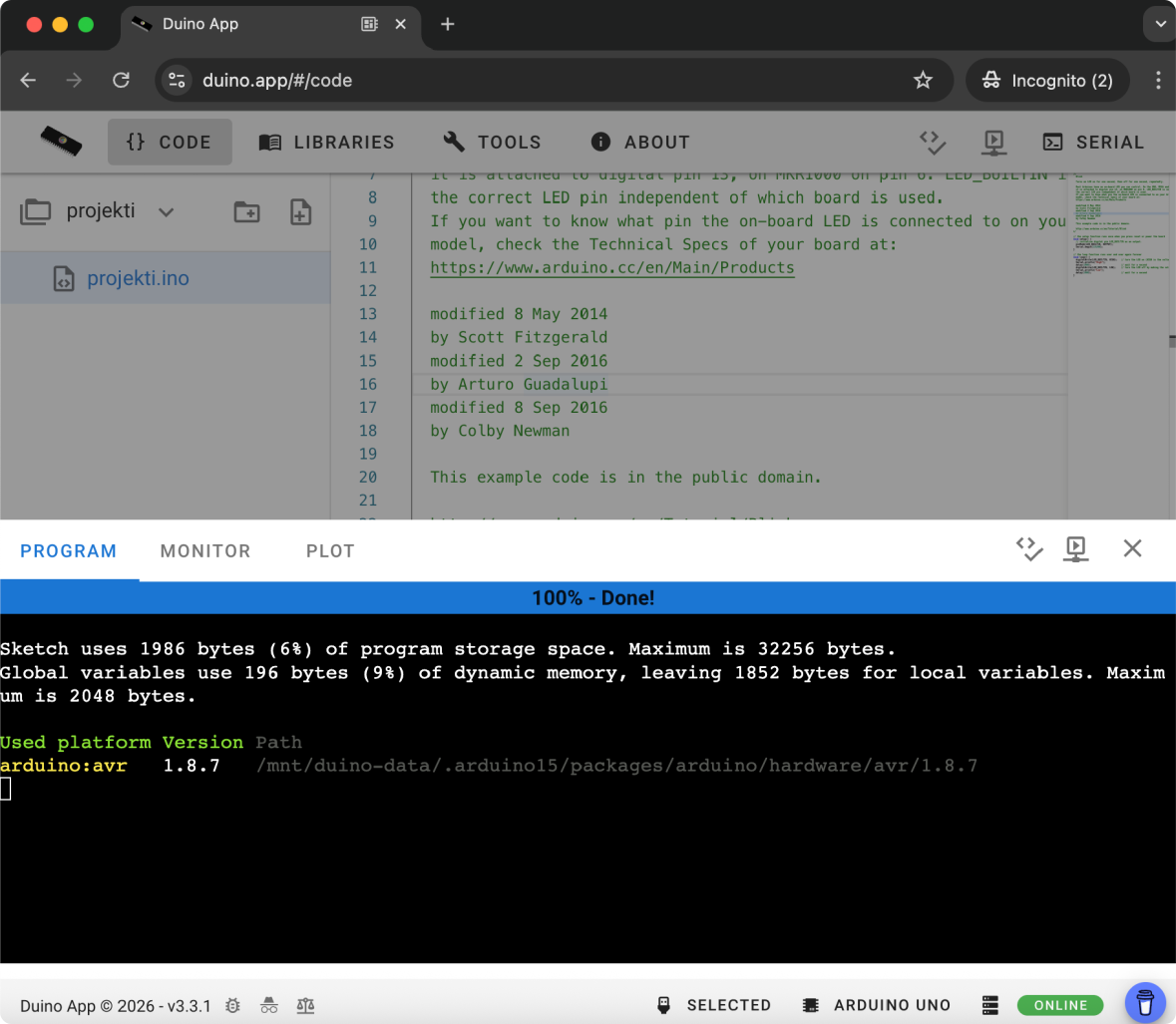
Duino App näyttää konsolin vain koodin kääntämisen (englanniksi compile) yhteydessä. Konsoli on virheilmoituksen ja muun tiedon näyttämistä varten, ja se on alemmassa kuvassa mustataustainen laatikko IDE:n alareunassa.
Kuten ensimmäistä kuvasta voi huomata, kun Duino Appiin luo uuden projektin, se näyttää ikkunan, jossa on valmiiksi kirjoitettu yksinkertainen Arduino-ohjelma — pyyhi ohjelma pois kun siirryt tekemään harjoituksia. Tarkastellaan seuraavaksi kuitenkin ohjelman rakennetta yksityiskohtaisemmin.
Arduino IDE
Alla olevassa kuvassa esitellään Arduino IDE:n keskeisimmät toiminnallisuudet, joita hyödynnetään tällä kurssilla.
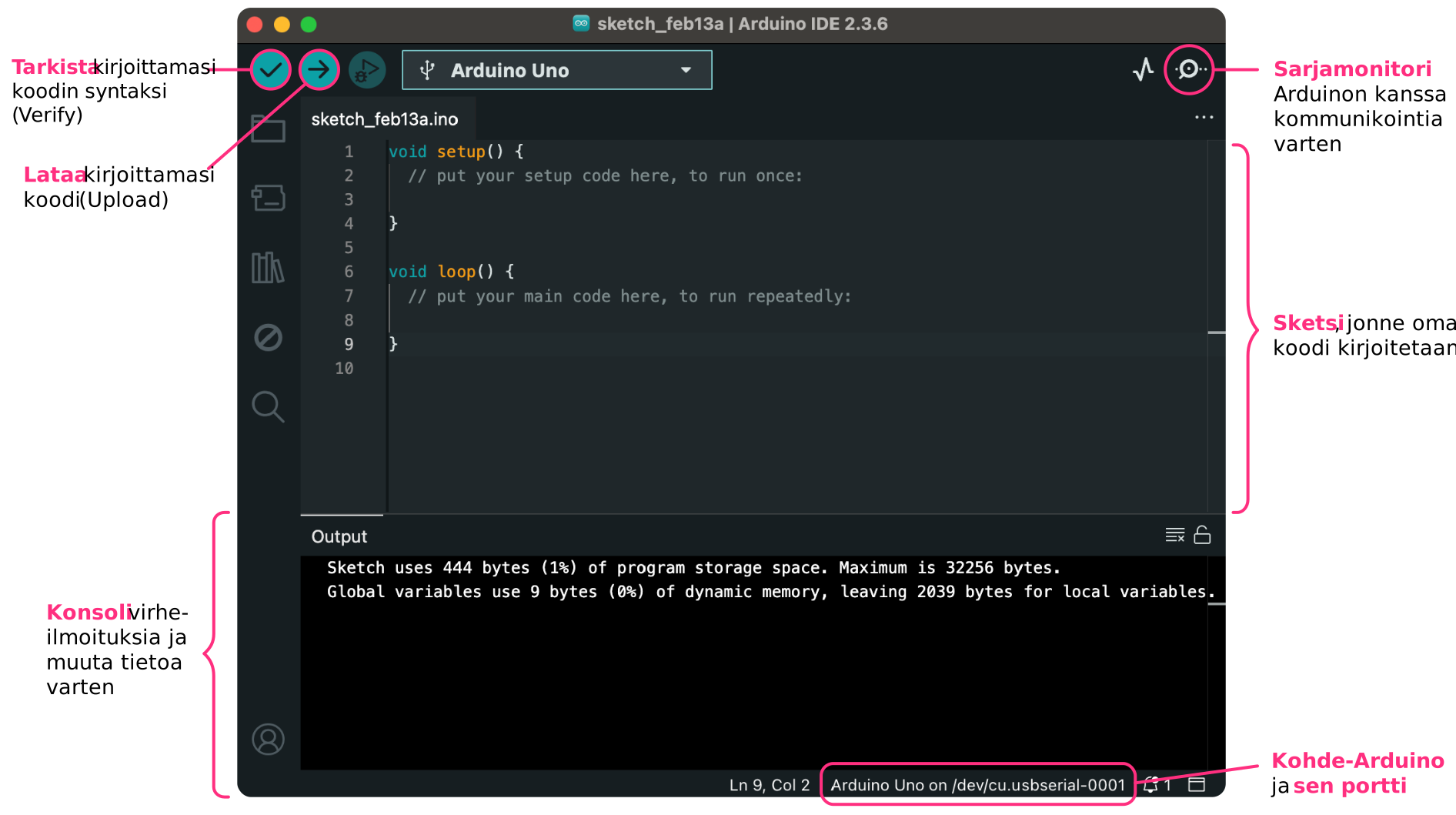
Kuten yllä olevasta kuvasta voi huomata, kun Arduino IDE:n avaa ensimmäistä kertaa, se näyttää ikkunan, jossa on uusi tyhjä Arduino-ohjelma. Tarkastellaan seuraavaksi ohjelman rakennetta yksityiskohtaisemmin.
Koodimalli
Koodimalliin, joka löytyy sekä Duino Appista, että Arduino IDE:stä, on määritelty kaksi funktiota:
setup() ja loop(). Tähän ohjelmaan kirjoitat komentoja Arduinon syntaksin mukaisesti (eli
Arduinon ohjelmointikielellä) ja sitä kutsutaan sketsiksi. Sketsi on tekstitiedosto, joka kuvaa
ohjelmaasi. Ennalta määritetyt funktiot ovat aina osa Arduino-sketsiä:
setup()- Tähän funktioon sisällytetään komennot, jotka suoritetaan ainoastaan kerran ohjelman käynnistyessä, kuten anturin alustaminen tai sarjaliikenneprotokollan määrittäminen tietokoneen tai oheislaitteen kommunikoinnin toteuttamiseen.
loop()- Tähän funktioon sisälletään pääohjelma, eli komennot, joita haluat Arduinon tekevän toistuvasti ja ikuisesti (tai niin kauan, kun virtaa riittää). Tällaisia komentoja voivat olla esimerkiksi lämpötilan mittaaminen, summerin äänen toistaminen tai näytön päivittäminen.
Koodin tallentaminen
Kun aloitat ohjelman kirjoittamisen, kannattaa tallentaa se tietokoneellesi tasaisin aikavälein. Tallentaminen tapahtuu IDE:stä riippuen seuraavasti:
- Duino App: Koodi tallennetaan automaattisesti, eli sinun ei tarvitse huolehtia asiasta. Sketsi tallennetaan sen projektin hakemistoon, jonne se on luoto, ja se löytyy sieltä myös myöhemmin.
- Adruino IDE: Valitse valikosta Tiedosto > Tallenna nimellä (tai englanninkielisellä käyttöjärjestelmällä File > Save As). Tallennetun sketsin oletussijainti Windows ja Mac OS -järjestelmissä on yleensä Tiedostot- tai Documents-kansion alla oleva Arduino-kansio, eikä sitä tarvitse muuttaa.
Virheenkorjaus ja virheilmoitukset
Voit käyttää Duino Appin Check & Compile tai Arduino IDE:n Tarkista (englanniksi Verify) -näppäimiä (joiden sijainnit voit tarkistaa ylhäältä) tarkistaaksesi, oletko kirjoittanut koodisi oikein. Sen jälkeen voit lähettää valmiin koodin levyllesi Compile & Upload (Duino App) tai Lataa (Arduino IDE, englanniksi Upload) -näppäimillä. Jos koodissasi on virheitä, IDE varoittaa sinua niistä ja estää sinua lähettämästä koodia. Tällöin sinun on ensin selvitettävä virheiden syyt ja korjata ne. Joitakin yleisiä virheitä tai virheiden syitä ovat:
- Kirjoitusvirheet
- Puuttuvat puolipisteet eli
;-merkit koodirivien perästä - Määrittelemättömät muuttujat
- Funktion puuttuminen
Virheenkorjaus voi viedä paljon aikaa, joten kärsivällisyys niiden löytämisessä on erittäin tärkeää!